Заполнение разделов сайта
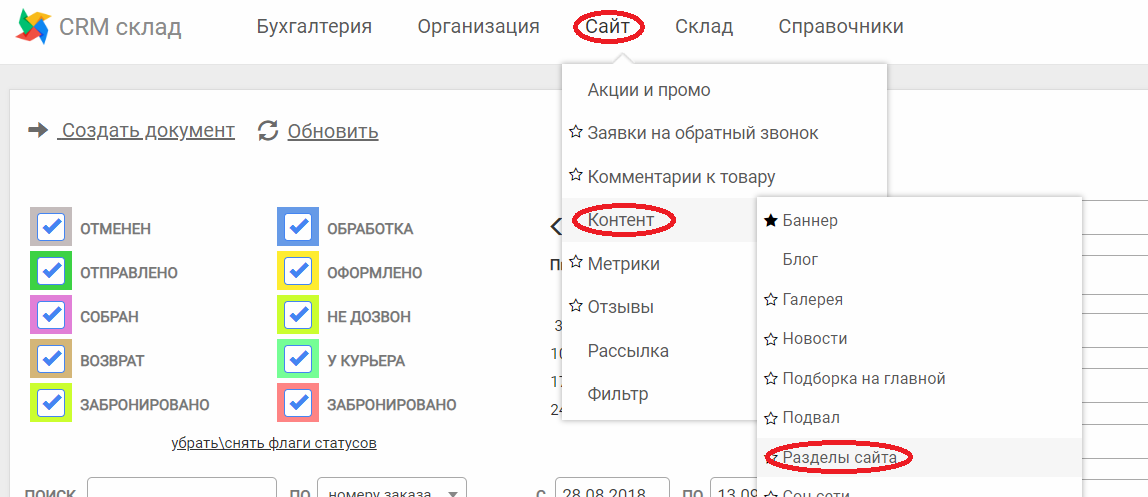
Для заполнения разделов сайта необходимо зайти во вкладку «Сайт». Далее, выбираем строчку «Контент» - «Разделы сайта» и попадаем в дерево категорий, которое полностью дублируется с разделами сайта.
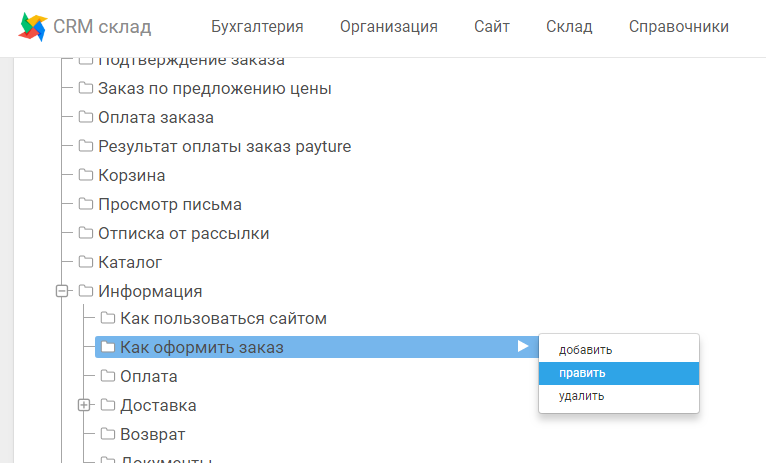
Соответственно, их необходимо заполнить, для того, чтобы информация для посетителя отразилась на сайте. Выбрав нужную строчку, она подсветится синим и появится треугольник в конце строчки, при нажатии на который попадаем в меню правки:
- Добавить – если необходимо добавить новую ветку
- Править – заполнить новой информацией или править старую
- Удалить – если необходимо удалить ветку
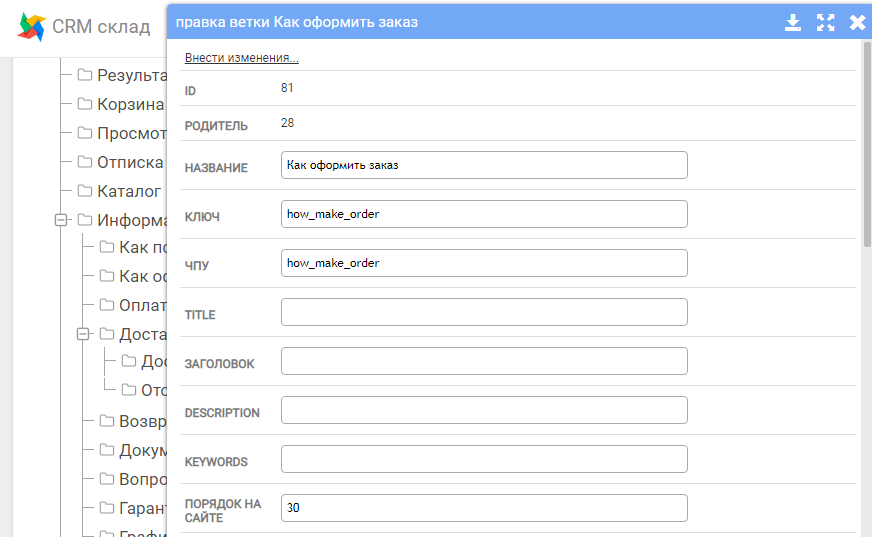
Некоторые строки формы заполнятся автоматически: ID, Родитель, Название, Ключ, порядок на сайте. А строки - ЧПУ, TITLE, Заголовок, DESCRIPTION, KEYWORDS заполняет SEO оптимизатор.
Далее следуют строки, которые необходимо заполнить или править.
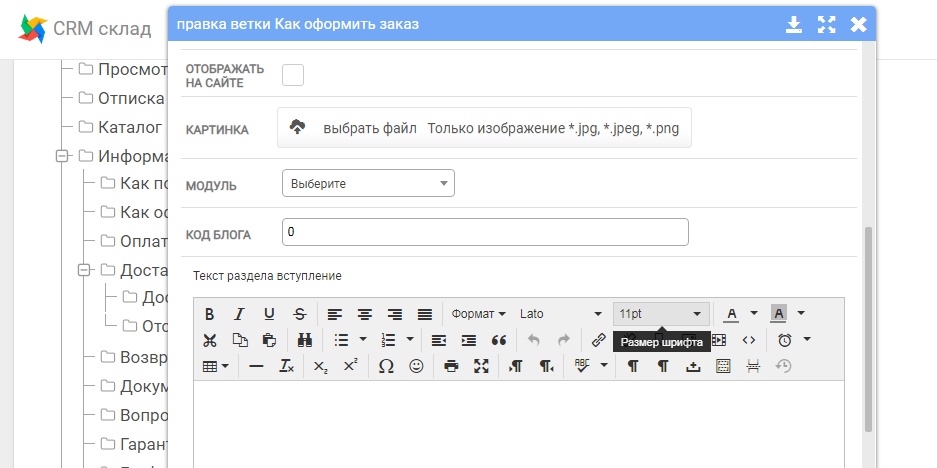
- Отображать на сайте (ставим галочку, чтобы информация отобразилась на сайте и убираем, если работа с текстом не закончена);
- Картинка (с помощью данной кнопки можно прикрепить изображение с ПК);
- Модуль (выберите один из предустановленных модулей или закажите разработку новых, или оставьте значение не выбранным, если планируете вставить только простой текст );
- Пост блога (если необходимо связать раздел с текстом поста блога).
Следующие строки для написания текста в раздел. Сделаны по аналогии с программой Word, где также можно выбирать, редактировать шрифт, добавлять таблицы, изображения и проч. Чтобы понять значение символов, необходимо просто навести курсор мыши на значок. По окончании работы нажимаем – «Внести изменения…» для сохранения программой внесенных изменений.
- Текст раздела вступление – это анонс раздела, заполняется при необходимости;
- Текст раздела – основной текст самого раздела.
Добавление изображения в редакторе текста.
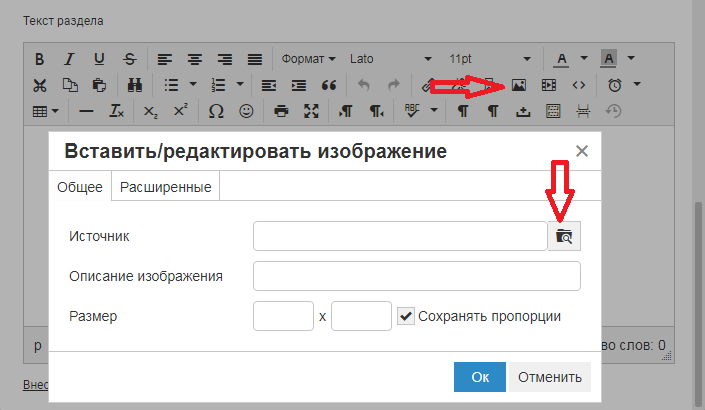
При нажатии на значок  (вставить/редактировать изображение), появляется окно, в котором необходимо указать источник изображения. Для этого нажимаем на значок папки.
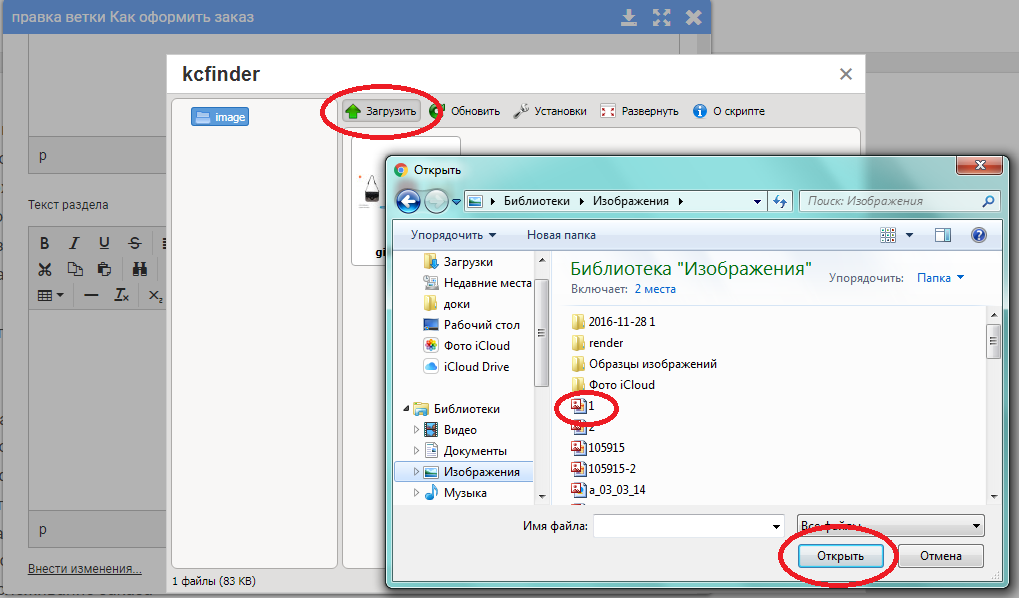
Откроется новое окно с папкой, в которую мы можем загрузить изображения со своего компьютера, нажав на зеленую стрелку с надписью «загрузить». Далее выбираем необходимое изображение и загружаем его в папку.