
Начало работы
Маркировка
Справочники
Рабочее место кассира, 54-ФЗ
Работа с товарами
Складской учет
Работа с заказами
Маркет-плейсы
Инструкция по подключению сервиса с помощью API-токена WB
Финансы
Интеграция 1с
Настройка сервера печати
ТСД
Инструкция по подключению сервиса с помощью API-токена WB
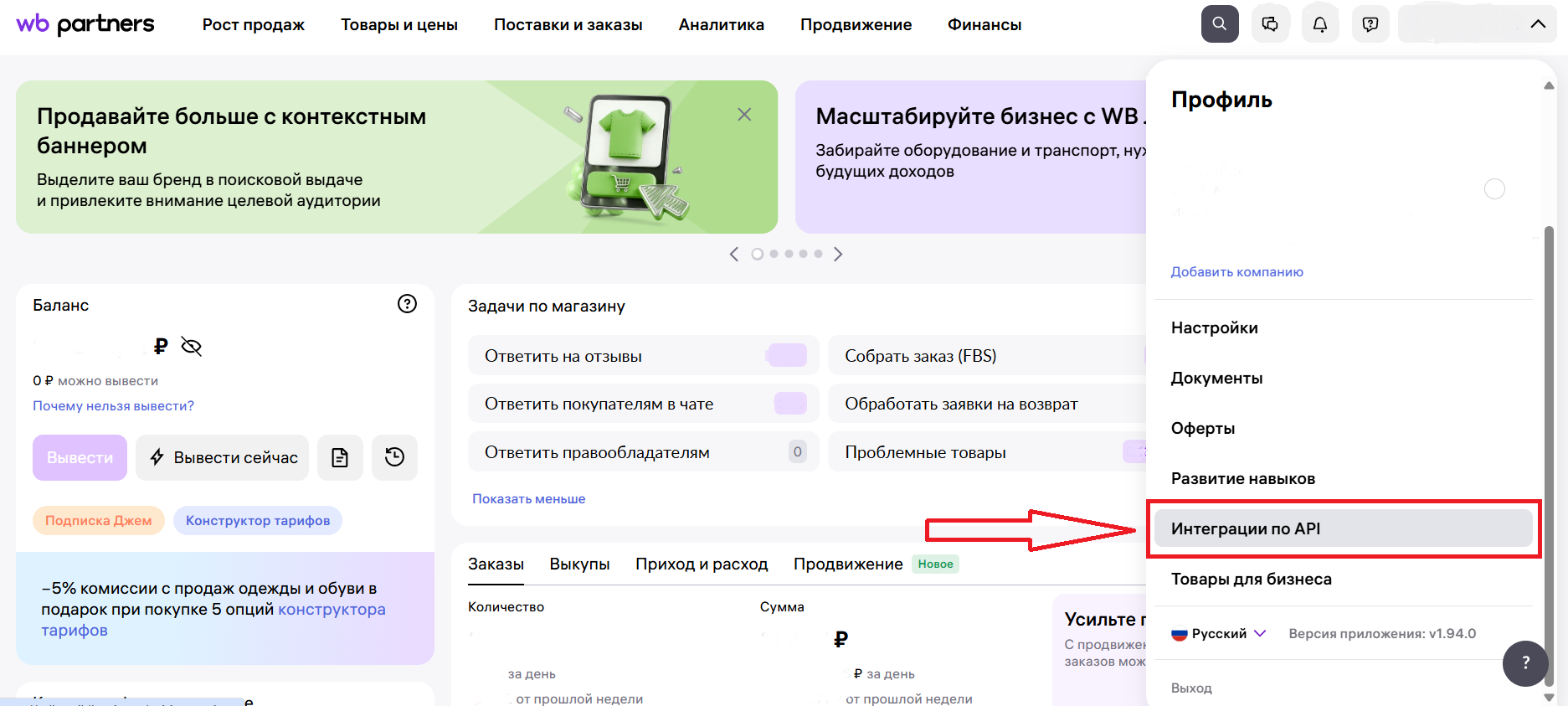
дата 04.06.2026- В разделе «Профиль» необходимо выбрать вкладку «Интеграция по API»
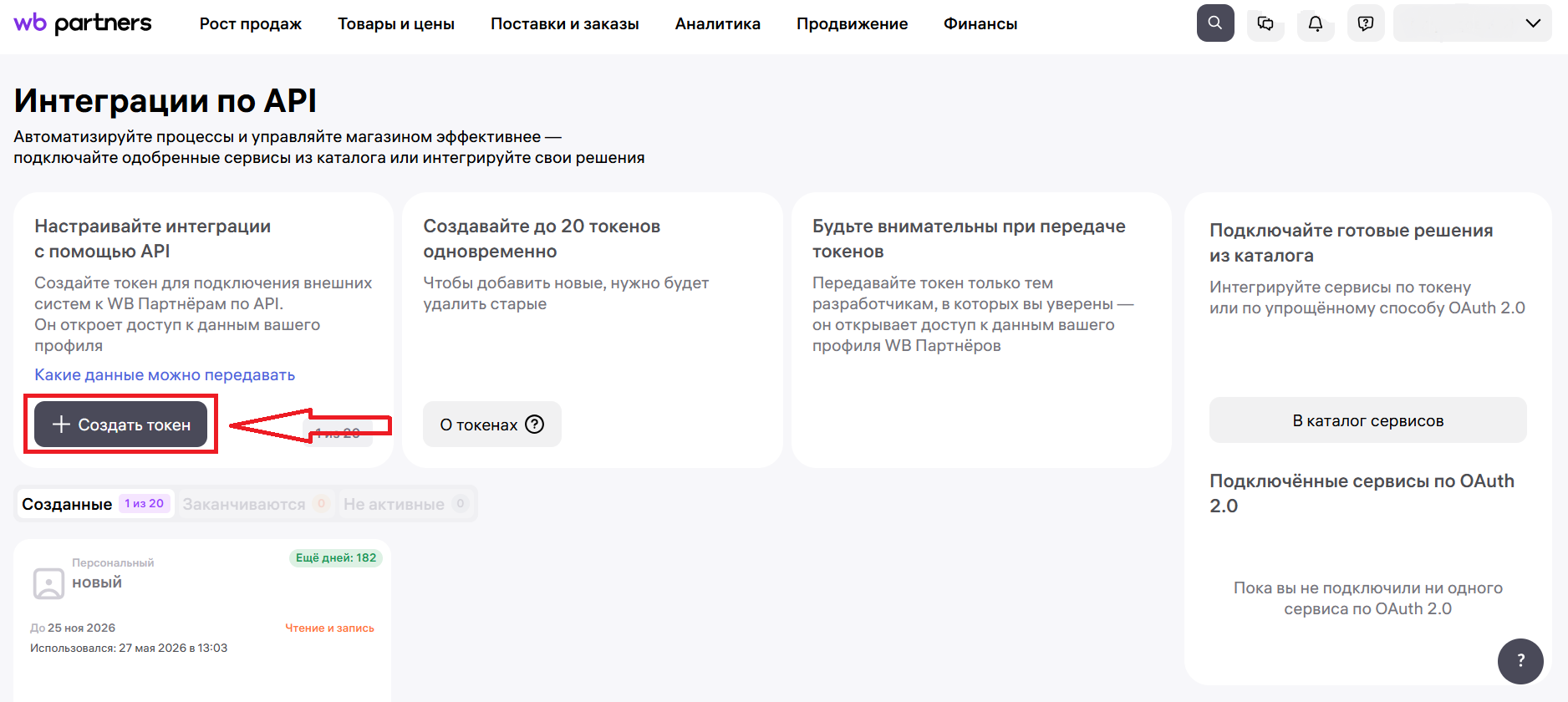
- Далее, выбрать «Создать токен»
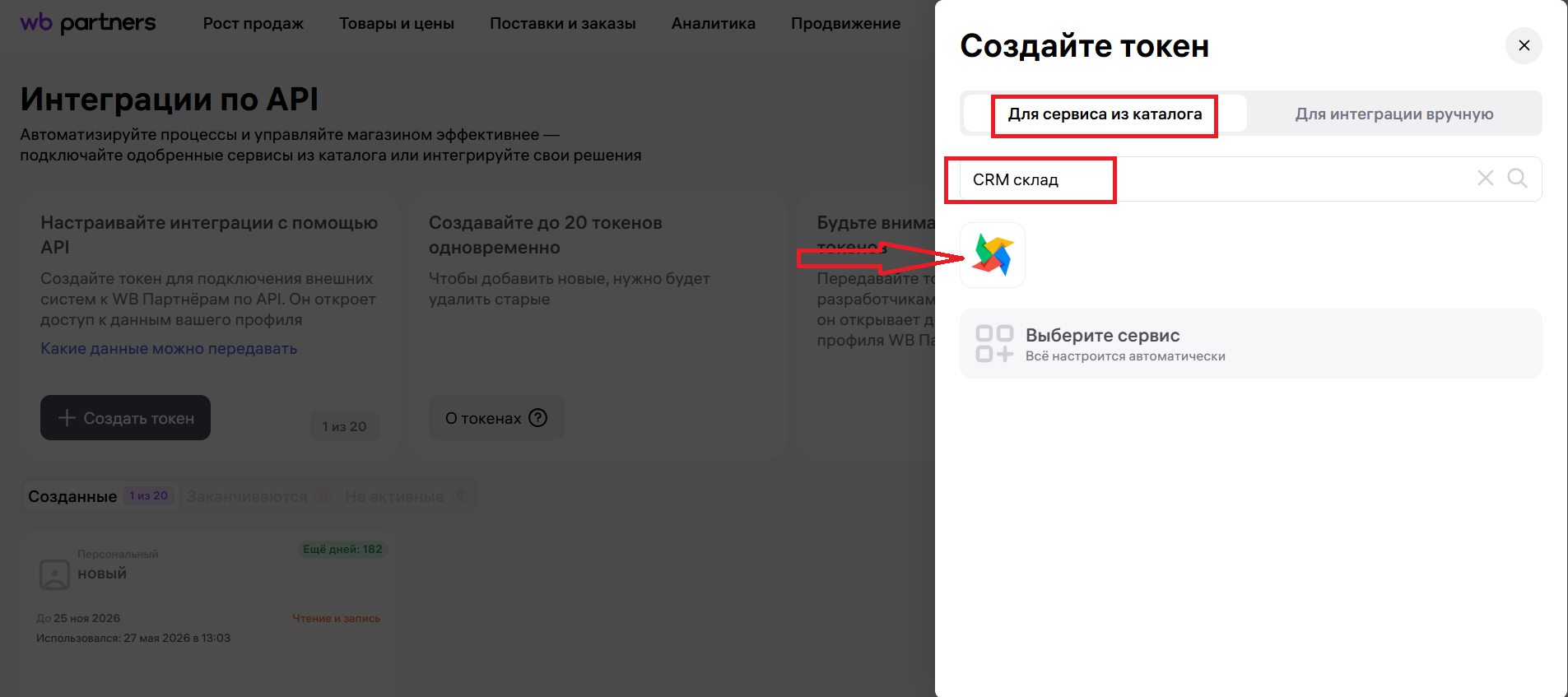
- В открывшемся окне выбрать вкладку «Для сервиса из каталога», в поиске вбить «CRM склад» и нажать на логотип.
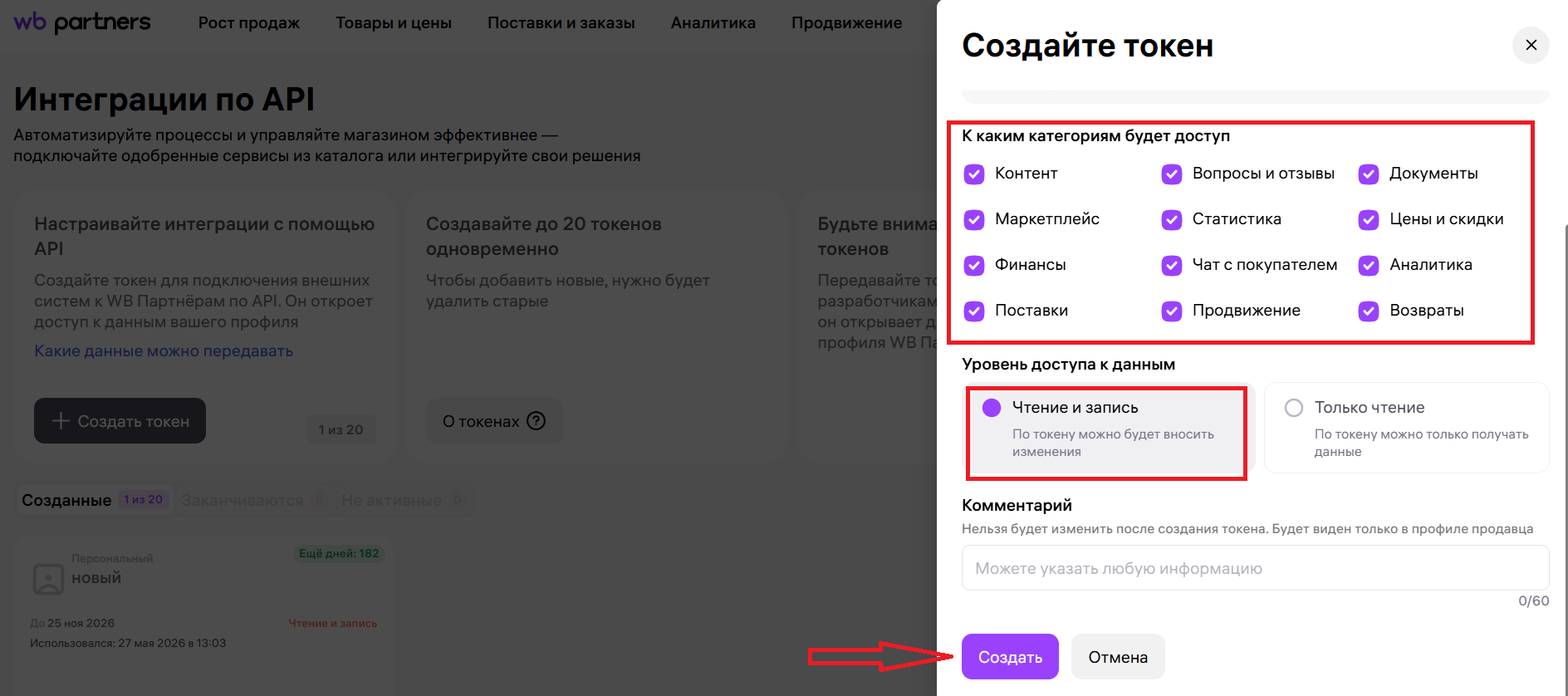
- Далее, ознакомиться с категориями, к которым будет предоставлен доступ, выбрать уровень доступа «Чтение и запись» и нажать на кнопку «Создать».
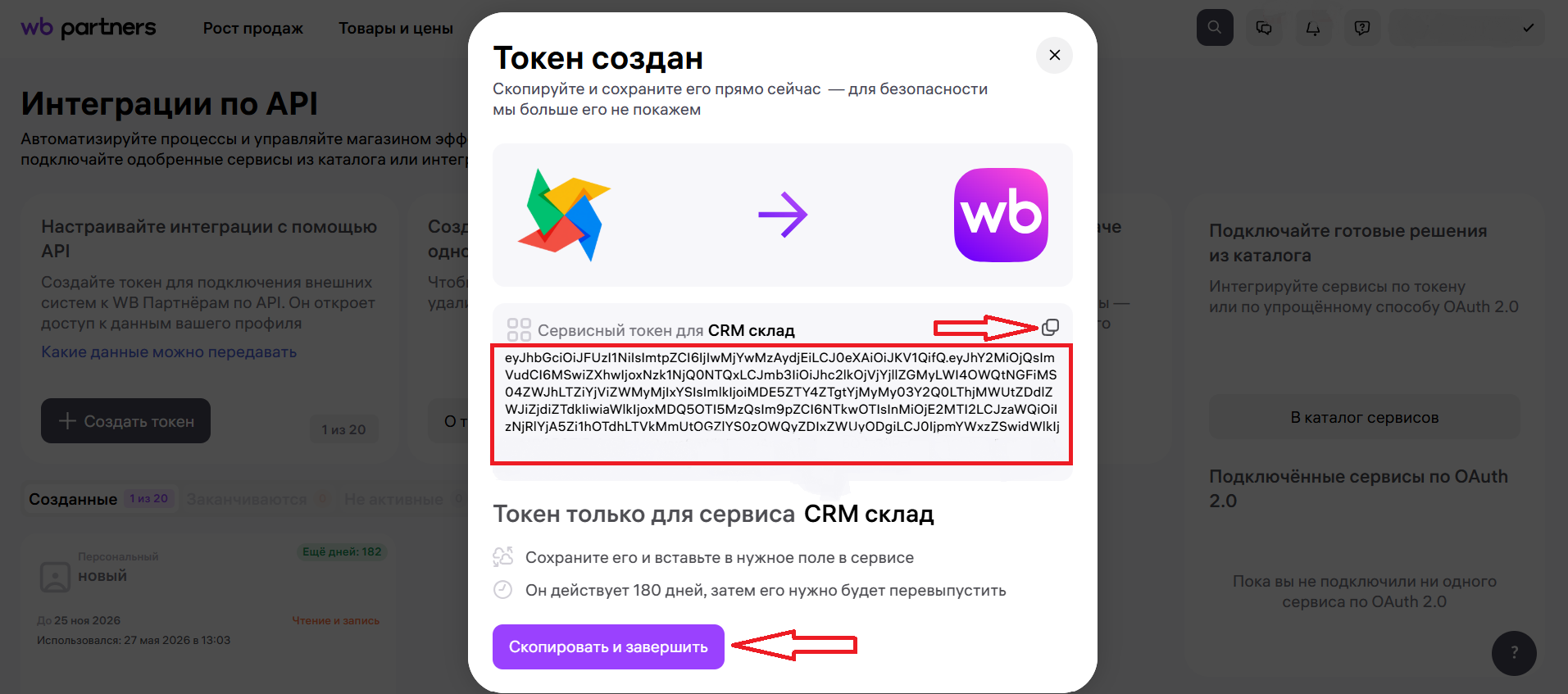
- После того, как токен создался, необходимо скопировать его и нажать кнопку «Скопировать и завершить».
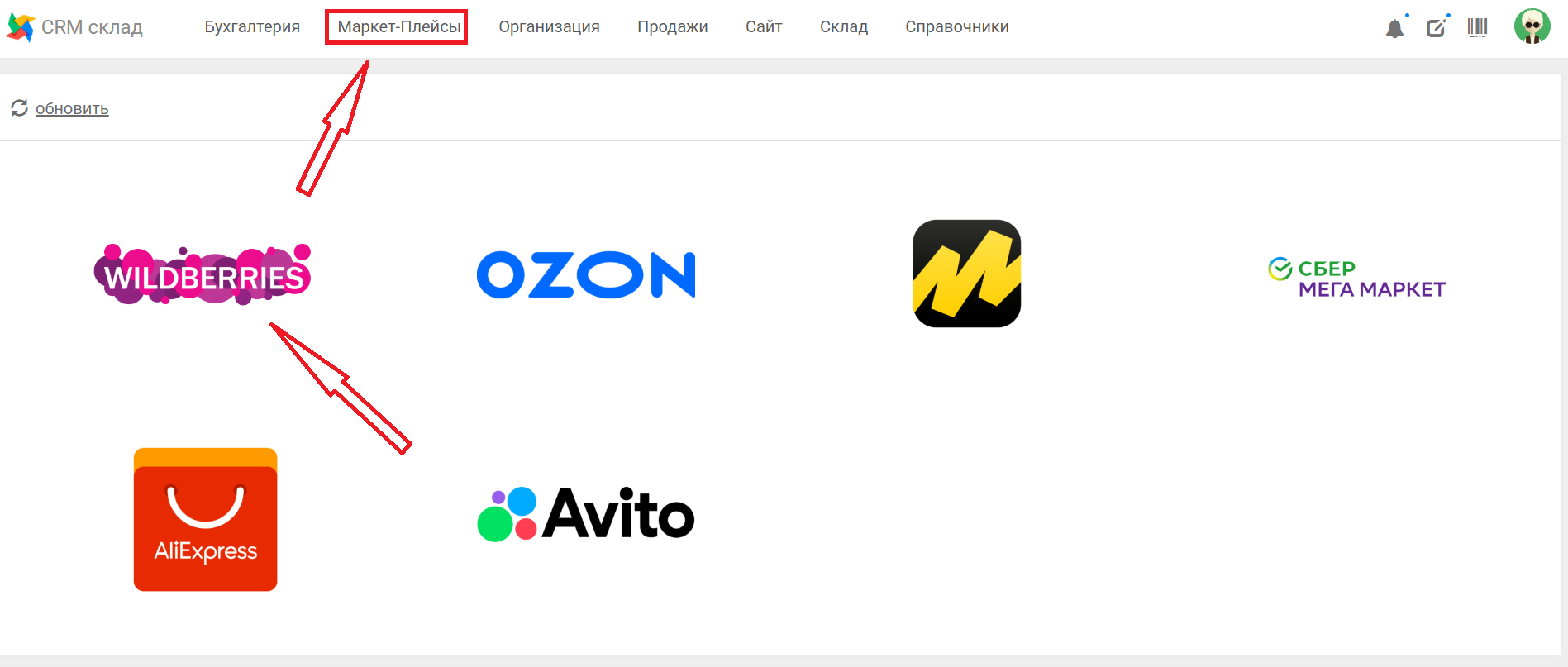
- В программе CRM-склад кликните по разделу «Маркет-Плейсы», далее Wildberries.
- Далее, вставить скопированные ключи в выделенные строки. Как заполнить остальные строки – описано ниже
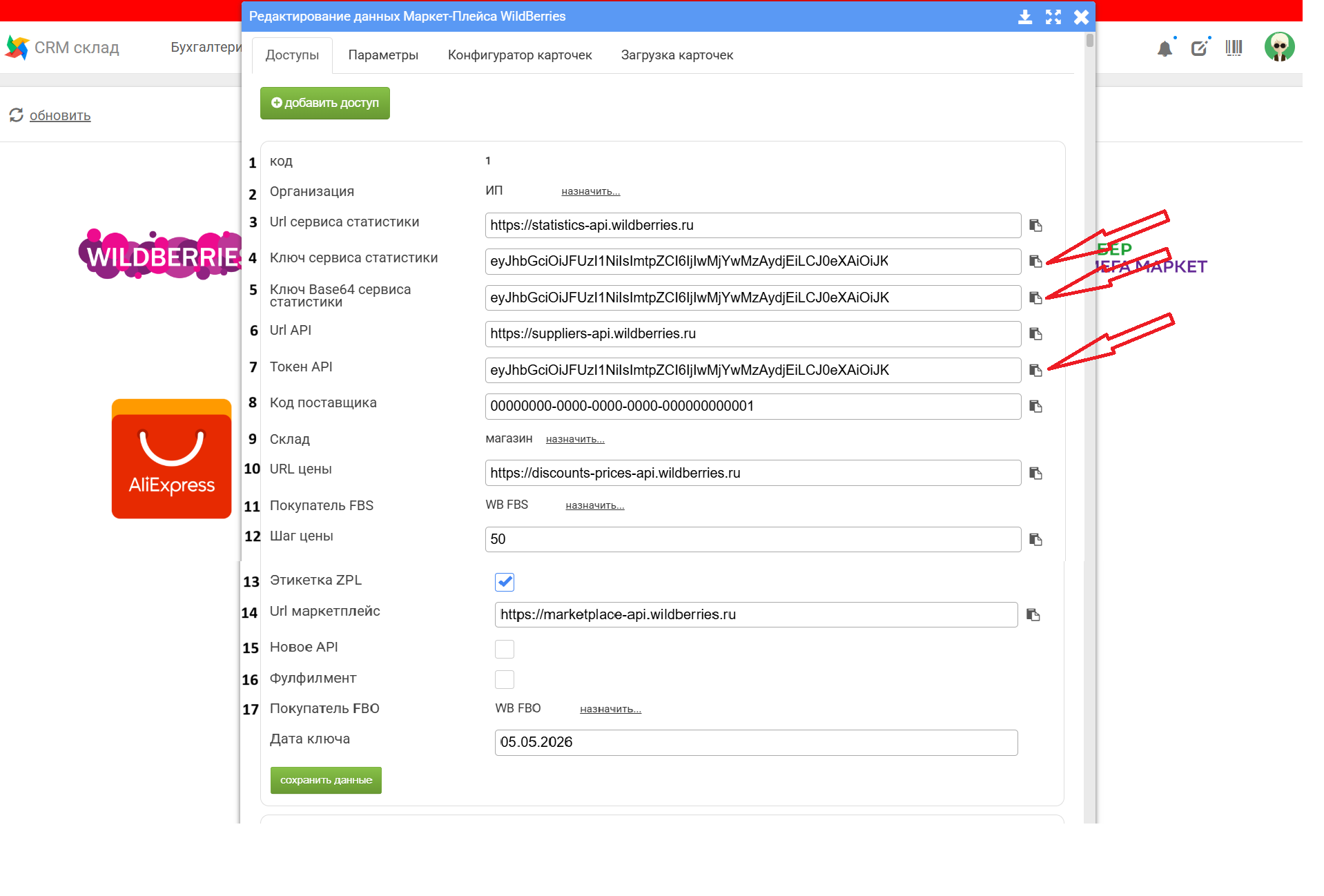
1) Код. Номер, который создается автоматически.
2) Организация. Необходимо выбрать организацию из списка контрагентов.
3) Url сервиса статистики. Заполняется автоматически.
4) Ключ сервиса статистики. Необходимо вставить скопированный ключ на ВБ.
5) Ключ Base64 сервиса статистики. Необходимо вставить скопированный ключ на ВБ.
6) Url API. Заполняется автоматически.
7) Токен API. Необходимо вставить скопированный ключ на ВБ.
8) Код поставщика. Этот код можно найти на ВБ, если есть необходимость.
9) Склад. Выбрать основной склад, с которого будут идти остатки. Если складов больше, их можно будет добавить позже, на основной странице программы, на вкладке Маркетплейсы-Склад МП-Добавить склад (см. ниже подробную инструкцию по добавлению).
10) URL цены. Заполняется автоматически.
11) Покупатель FBS. Необходимо выбрать контрагента для учета FBS заказов.
12) Шаг цены. Необходимо указать максимальный процент изменения цены в аналитике.
13) Этикетка ZPL. Необходимо поставить галочку только в том случае, если используется принтер этикеток Zebra или другой, но с поддержкой ZPL.
14) Url маркетплейс. Заполняется автоматически.
15) Новое API. Не заполняется. Неактуальная настройка.
16) Фулфилмент. Поставить галочку, если этот клиент подключен по фулфилменту.
17) Покупатель FBO. Необходимо указать контрагента для учета FBO заказов.
18) Дата ключа. Дата ключа назначается автоматически – когда были созданы ключи на маркетплексе. По истечении 180 дней ее необходимо обновить.
В программе, по истечении 160 дней, автоматически появится красная строка с предупреждением о том, что срок токена скоро закончится.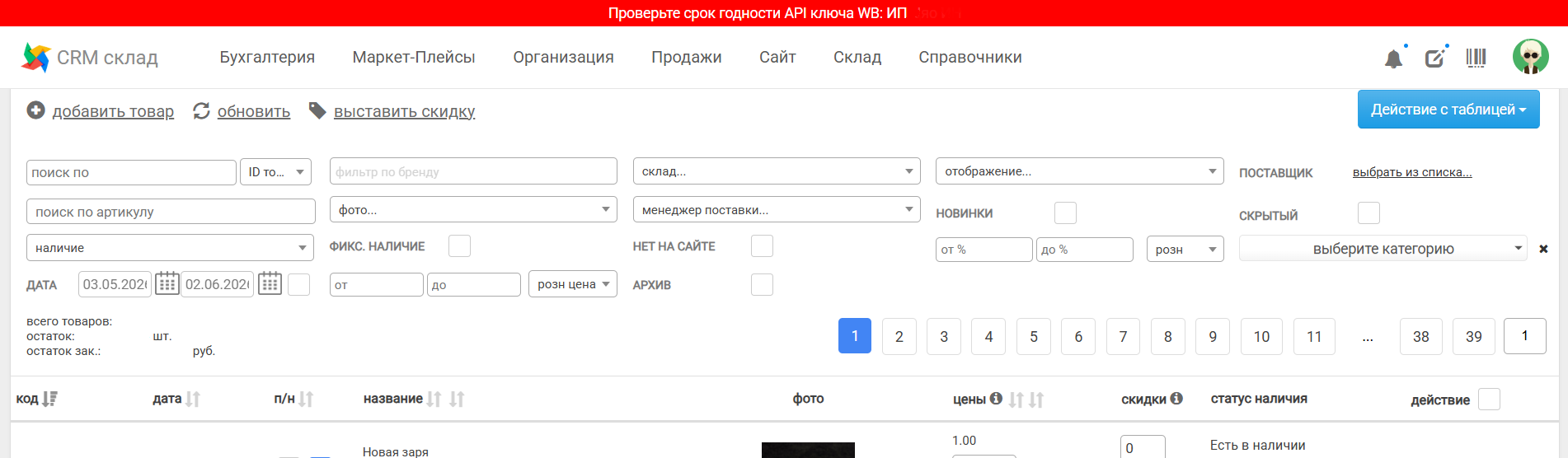
- После заполнения всех строк необходимо сохранить данные.